
Invitation bot
Inviter R6Sync — bot Discord R6 Rainbow Six Siege
Ajoute R6Sync à ton serveur Rainbow Six Siege : rôles selon le rang, vérification Ubisoft, stats et tableau de bord web — tout est prêt en quelques clics.
Parcours
Ajoute le bot en trois étapes.
Aucune redirection automatique : tu contrôles quand Discord s’ouvre.
Étape 1
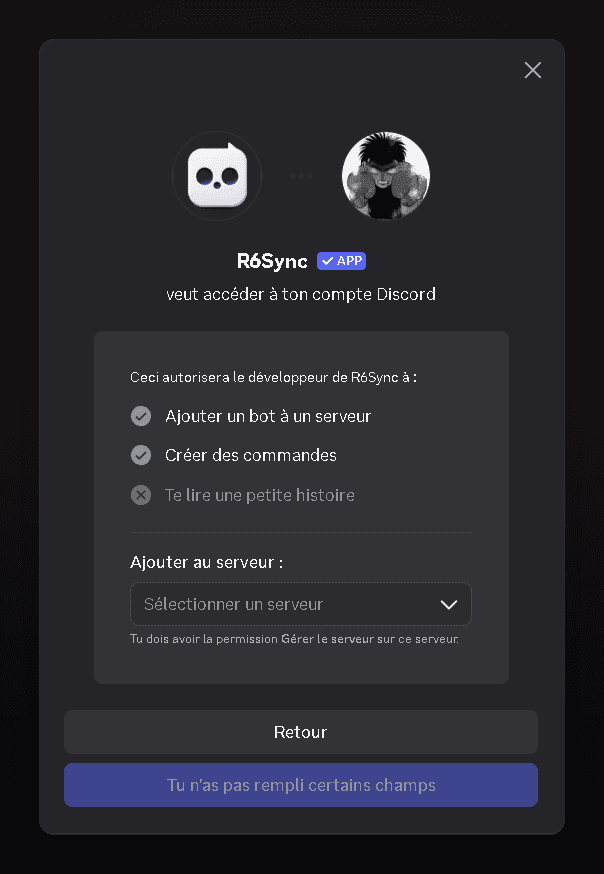
Autorise R6Sync
Discord te demande les permissions nécessaires — sans rôle Administrateur.
Étape 2
Choisis le serveur
Sélectionne le serveur Siege où tu as le droit de gérer le bot.
Étape 3
Termine le setup web
Reviens sur le dashboard pour finaliser langue, logs et modules.
Pourquoi R6Sync
Utile dès la première invitation.
Rôles alignés sur Siege
Rang, saison et plateforme se synchronisent sur Discord.
Liaison Ubisoft
Vérification des membres et stats basées sur un vrai compte.
Pilotage web
Setup guidé et modules depuis le dashboard, pas seulement en slash commands.
Après l’invite
Le bot est là — le setup commence.
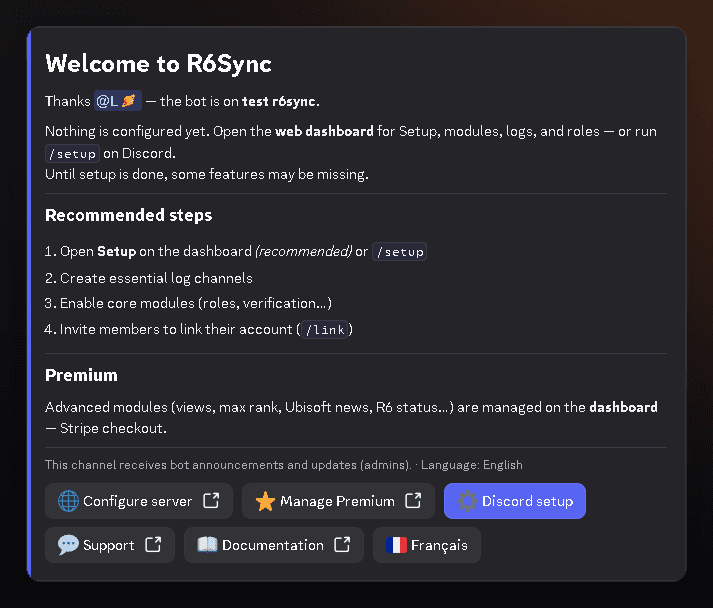
Discord confirme l’ajout, puis le dashboard t’aide à finir la config sans chercher les IDs.
- Message de bienvenue sur le serveur
- Setup langue + salons de logs
- Activation des modules dont tu as besoin
Permissions
R6Sync demande uniquement les droits utiles (salons, rôles, messages, nicknames…). Pas d’Administrateur. Tu peux retirer le bot à tout moment depuis les réglages Discord du serveur.